
3. Masuk ke WhatsApp Web
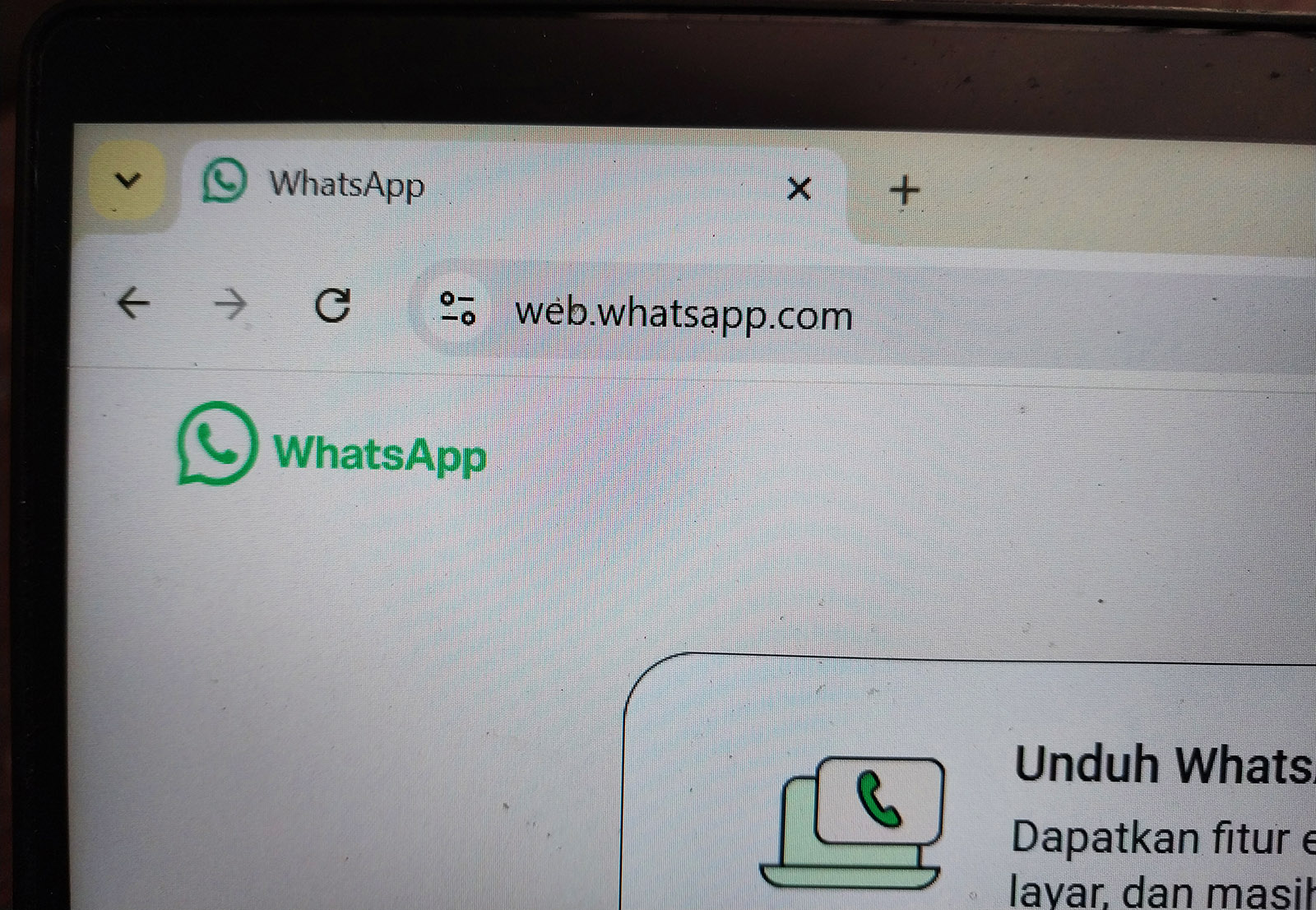
Berikutnya, buka WhatsApp Web seperti biasa dan login menggunakan akun WhatsApp. Setelah halaman chat terbuka, cari ikon ekstensi di bagian kanan atas browser.
Klik ikon tersebut untuk melihat berbagai pilihan pengaturan privasi yang tersedia.
4. Pilih Bagian WhatsApp yang Ingin Diburamkan
Pengguna bisa menentukan bagian mana yang ingin disembunyikan dengan efek blur. Beberapa pilihan yang tersedia antara lain Toggle messages, Profile pictures, dan Last message.
Setelah pengaturan diaktifkan, bagian yang dipilih akan tampak buram. Informasi tersebut masih bisa dilihat ketika kursor diarahkan ke area yang bersangkutan.
Blur Chat Bantu Kurangi Risiko Chat Diintip
Penggunaan Blur Chat pada WhatsApp Web bisa menjadi solusi sederhana bagi pengguna yang sering membuka WhatsApp melalui laptop di tempat ramai. Tampilan buram membuat isi chat dan informasi tertentu tidak langsung terbaca oleh orang yang melihat layar dari samping.
Meski begitu, fitur ini bukan berarti membuat percakapan sepenuhnya aman dari orang lain. Tetap perhatikan lingkungan sekitar dan sebaiknya hindari membuka pesan yang sangat pribadi ketika menggunakan WhatsApp di tempat umum.
Dengan memanfaatkan Blur Chat, penggunaan WhatsApp Web di laptop bisa terasa lebih nyaman tanpa harus terus khawatir layar percakapan mudah terbaca orang di sekitar.