
Hapus Aplikasi yang Sudah Tidak Digunakan
Banyak pengguna tidak sadar bahwa aplikasi lama atau game berukuran besar masih tersimpan di local disk C.
Software editing, aplikasi desain grafis, hingga game bisa memakan ruang penyimpanan sangat besar. Menghapus aplikasi yang sudah tidak dipakai akan memberikan ruang kosong sekaligus membantu meningkatkan performa sistem.
Berikut caranya:
- Tekan Windows + I.
- Pilih menu Apps lalu buka Installed Apps atau Apps & Features.
- Urutkan aplikasi berdasarkan ukuran.
- Pilih aplikasi yang sudah tidak digunakan.
- Klik Uninstall.
Langkah sederhana ini menjadi salah satu cara mengatasi local disk C penuh yang paling efektif.
Kosongkan Recycle Bin dan Folder Downloads
Menghapus file ternyata belum langsung menghilangkannya dari penyimpanan. File tersebut masih berada di Recycle Bin hingga dihapus secara permanen.
Selain itu, folder Downloads biasanya dipenuhi file installer, dokumen, maupun video yang sudah tidak diperlukan lagi.
Agar local disk C penuh segera teratasi:
- Klik kanan Recycle Bin lalu pilih Empty Recycle Bin.
- Buka folder Downloads melalui File Explorer.
- Hapus file yang sudah tidak dibutuhkan atau pindahkan file penting ke drive lain.
Membersihkan dua lokasi ini secara rutin dapat membuat kapasitas penyimpanan kembali lega.
Pindahkan File Pribadi ke Drive Lain
Idealnya, local disk C hanya digunakan untuk sistem operasi Windows dan aplikasi utama.
Sementara itu, dokumen, foto, video, musik, maupun file pekerjaan sebaiknya dipindahkan ke Local Disk D, SSD tambahan, atau hard disk eksternal.
Kamu bisa memindahkan file dengan cara:
- Buka File Explorer.
- Pilih file yang ingin dipindahkan.
- Gunakan Ctrl + X kemudian Ctrl + V ke drive lain.
Supaya lebih praktis, ubah juga lokasi penyimpanan default melalui:
Settings → System → Storage → Advanced Storage Settings → Where New Content is Saved, lalu pilih drive selain C.
Dengan cara tersebut, local disk C tidak cepat penuh sehingga performa laptop tetap stabil.
Sisakan Ruang Kosong agar Laptop Tetap Optimal
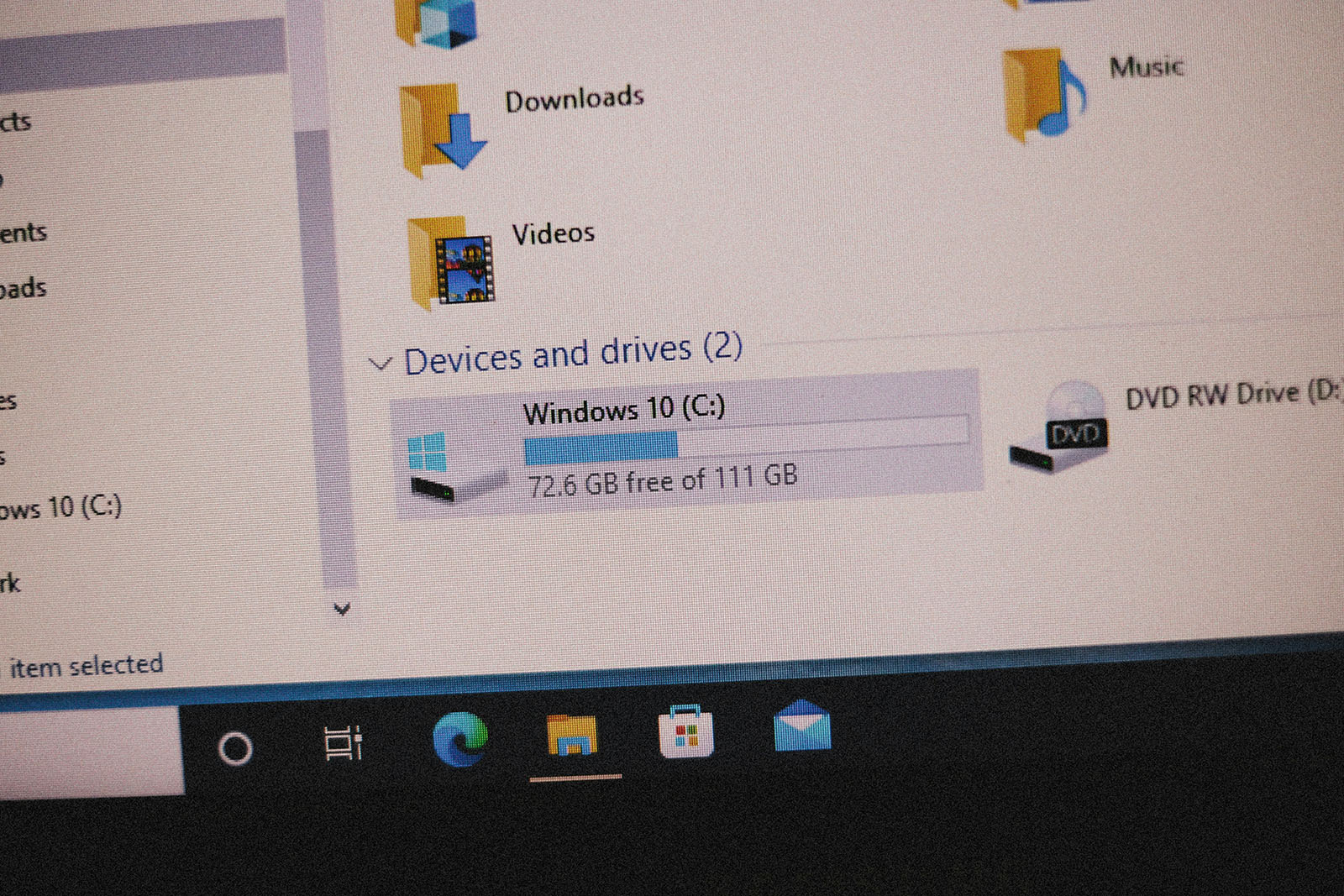
Menjaga kapasitas local disk C tetap lega merupakan langkah sederhana yang sangat berpengaruh terhadap performa perangkat. Jika ruang penyimpanan terlalu penuh, Windows akan kesulitan menjalankan proses sistem sehingga laptop lemot lebih mudah terjadi.
Sebagai langkah pencegahan, usahakan selalu menyisakan sekitar 15–20 persen ruang kosong pada local disk C. Ruang tersebut dibutuhkan Windows untuk membuat virtual memory dan menjalankan berbagai proses sistem dengan lebih lancar. Dengan menerapkan cara mengatasi local disk C penuh secara rutin, performa laptop akan tetap optimal dan nyaman digunakan setiap hari.