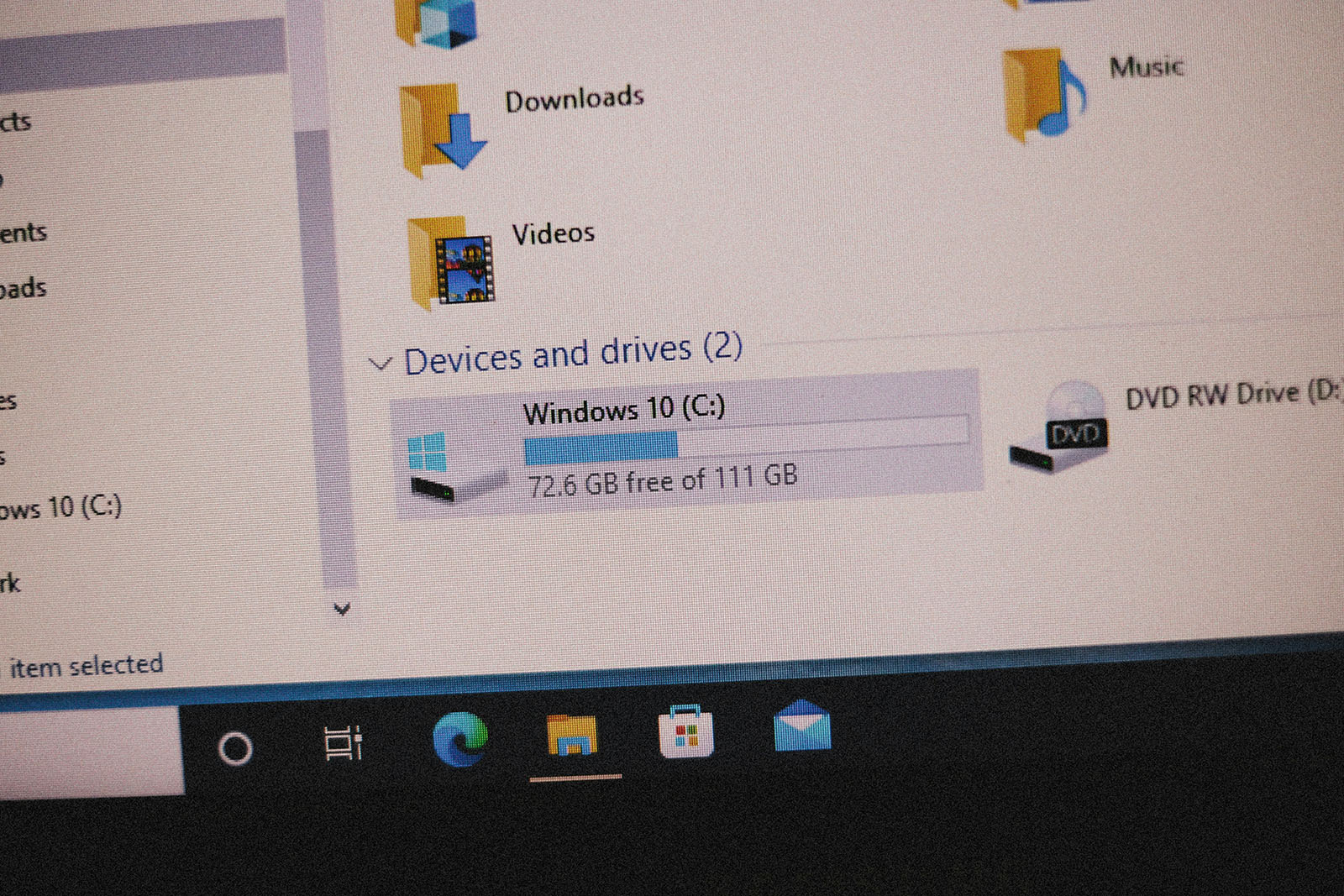

MyInfo.ID – Laptop lemot sering kali disebabkan oleh local disk C penuh, terutama jika ruang penyimpanan sistem hampir habis. Kondisi ini membuat Windows kesulitan menjalankan proses penting sehingga performa perangkat menurun. Karena itu, memahami cara mengatasi local disk C penuh menjadi langkah penting agar local disk C kembali lega dan laptop bisa bekerja lebih cepat.
Saat kapasitas local disk C mulai menipis, indikator penyimpanan biasanya berubah menjadi warna merah. Jika dibiarkan, berbagai masalah bisa muncul, mulai dari aplikasi yang lambat dibuka, sistem yang sering mengalami lag, hingga laptop yang tiba-tiba freeze saat digunakan.
Cara Mengatasi Local Disk C Penuh agar Laptop Kembali Lancar
Ada beberapa langkah sederhana yang bisa dilakukan untuk mengosongkan ruang penyimpanan dan mengatasi laptop lemot akibat local disk C penuh. Berikut cara yang bisa kamu coba.
1. Manfaatkan Fitur Disk Cleanup
Salah satu cara mengatasi local disk C penuh yang paling praktis adalah menggunakan fitur bawaan Windows, yaitu Disk Cleanup. Program ini berfungsi menghapus berbagai file yang sudah tidak dibutuhkan, seperti file sementara, cache, thumbnail, hingga sisa pembaruan sistem.
Melalui menu Clean up system files, Windows juga dapat mendeteksi file instalasi lama dan data Windows Update yang ukurannya cukup besar. Menghapus file tersebut aman dilakukan karena tidak akan menghilangkan dokumen atau data pribadi.
Berikut langkah-langkahnya:
- Tekan Windows + S, lalu ketik Disk Cleanup.
- Pilih drive (C:), kemudian klik OK.
- Centang file yang ingin dihapus, seperti Temporary Files, Thumbnails, dan Recycle Bin.
- Klik Clean up system files lalu pilih kembali drive C.
- Tunggu proses selesai, kemudian klik OK dan Delete Files.
Bersihkan Folder Temporary Secara Manual
Selain menggunakan Disk Cleanup, membersihkan folder Temporary juga menjadi cara mengatasi local disk C penuh yang cukup efektif.
Folder ini menyimpan file sementara yang dibuat setiap aplikasi saat berjalan. Seiring waktu, jumlahnya terus bertambah meskipun sebagian besar sudah tidak lagi digunakan.
Untuk membersihkannya, ikuti langkah berikut:
- Tekan Windows + R.
- Ketik %temp%, lalu tekan Enter.
- Tekan Ctrl + A untuk memilih semua file.
- Gunakan Shift + Delete agar file terhapus permanen.
Cara ini sering kali mampu mengosongkan ruang penyimpanan hingga beberapa gigabyte dan membantu mengurangi masalah laptop lemot.
Aktifkan Storage Sense
Windows 10 dan Windows 11 memiliki fitur Storage Sense yang bekerja otomatis membersihkan file sampah.
Fitur ini dapat menghapus file temporary, cache aplikasi, log sistem, hingga mengosongkan Recycle Bin sesuai jadwal yang telah ditentukan pengguna.
Cara mengaktifkannya:
- Buka Settings dengan menekan Windows + I.
- Masuk ke System lalu pilih Storage.
- Aktifkan Storage Sense.
- Atur jadwal pembersihan otomatis, misalnya setiap minggu atau setiap bulan.
Dengan fitur ini, local disk C tetap terjaga tanpa harus sering dibersihkan secara manual.